告别剪映!输入一条链接自动生成分镜视频,这款开源 AI 视频神器直接把 HTML 渲染成 MP4!
你是否也厌倦了每天泡在剪辑软件里,为了转场、对音频、调动画熬黑眼圈?
在这个“用嘴剪视频”的时代,传统的视频生成(Sora、Runway)好是好,但高昂的算力费、不可控的画面变形、充值才能解锁的 4K 导出,让不少内容创作者和独立开发者望而却步。
如果你有一篇写好的公众号文章、一个 GitHub 仓库,或者仅仅是一句话,能不能直接一键把它变成结构清晰、带有动画、甚至配好背景音乐和旁白的精美短视频?
答案是:能,而且完全免费、全程本地运行!
今天给大家深度拆解一个刚刚在开源社区爆火的硬核项目:。它的核心逻辑非常性感——让 HTML 变成视频。你不需要懂复杂的视频编码,只要你会写网页(或者让 AI 帮你写),本地的 Chromium 浏览器和 ffmpeg 就能帮你把它们一帧一帧切成真正的 MP4 视频!
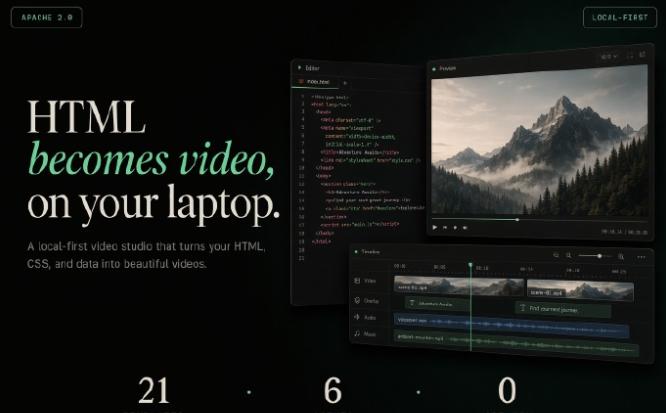
目前市面上的视频生成工具,主要分为两大派系:
AI 像素派(Sora / Gen-3):纯黑盒生成,画面精美但控制度极低。想在视频里精确改一行字或加个不走样的图表?几乎不可能。
代码渲染派(Remotion / Motion Canvas):控制力极强,但学习成本极高。你得去学一套全新的 DSL(领域专用语言)或复杂的 React 组件。
另辟蹊径,它直接选择坐在全人类最成熟的生态——Web(HTML/CSS/JS)的肩膀上。
真正的零渲染费用:不借用任何云端算力,完全压榨你自己的笔记本电脑。买电脑的钱就是你唯一的成本,渲染一万个视频也是 0 元!
绝对的控制力:视频里的文字、数据、排版,只要修改一下 HTML/CSS 就能精确定位到像素级,彻底告别 AI 视频的“断指”和“乱码”现象。
Agent 自动编排分镜:它内置了多款主流 AI 编码助手(如 Cursor、Windsurf、Trae、Claude Code 等)的对接接口。你贴个链接,AI 自动帮你拆分镜头、填充文案、选择模板。
很多同学一听到“HTML 渲染视频”,可能会觉得这不就是截屏吗?其实它的底层链路非常精妙:
输入(提示词/文章链接/Repo)│▼① 源码抓取与展平 (Markdown)│▼② AI Agent 自动拆解分镜 (Storyboard)│▼③ 生成内容图谱与多帧 HTML 页面│▼④ 无头浏览器 (Headless Chromium) 逐帧播放并录制│▼⑤ ffmpeg 视频音轨合流 ───> 最终的 MP4 视频
内容解构:当你输入一个微信公众号链接或 GitHub 地址,系统会先在后台把它抓取并展平成干净的 Markdown 文本。
分镜编排(Content-Graph):你的本地 AI Agent(比如 Claude 或 Gemini)会读懂这段文本,自动判断需要几个画面,并将它们拓扑排序为连续的分镜节点。
动态网页渲染:每个分镜会被填充进一套预设的 HTML/CSS/GSAP 动画模板中。
逐帧捕获:本地调用无头 Chromium 浏览器打开这些网页,配合动画库自动延伸录制时间,导出高质量序列帧或 WebM 视频。
音视频合成:ffmpeg登场,将录制好的画面进行合并,并可选接入 MiniMax 接口生成的 AI 旁白(TTS)与背景音乐,最终吐出标准的 H.264 编码 MP4。
废话不多说,我们直接上干货,看看在本地怎么把它跑起来。
1. 环境准备
在开始之前,确保你的电脑上安装了以下基础工具。打开你的终端(Terminal),依次检查:
node --version # 需要 20+ 版本pnpm --version # 需要 9+ 版本ffmpeg -version # 确保配置了全局环境变量
如果上述工具都 OK,我们还需要安装一个核心依赖——Playwright 浏览器内核(用于后台渲染网页):
npx playwright install chromium2. 克隆与初始化项目
进入你的工作目录,执行以下命令将源码拉取到本地并编译:
# 克隆仓库git clone https://github.com/nexu-io/html-video.git# 进入项目目录cd html-video# 安装依赖pnpm install# 编译所有子模块(核心层、运行时、CLI等)pnpm -r build
3. 启动本地可视化工作室
项目编译完成后,你不需要一直面对枯燥的黑窗口。它贴心地提供了一个可视化的 Studio(浏览器工作室)。
执行以下命令启动:
node packages/cli/dist/bin.js studio此时,终端会输出一个本地地址:[http://127.0.0.1:3071](http://127.0.0.1:3071)。在浏览器中打开它,你就能看到一个非常现代化的视频编辑后台。
为了让它展现出真正的“全自动”实力,建议配置好以下两类生态:
1. 绑定你的 AI 编码特工(Agent)
在 Studio 顶栏的 Agent 切换器中,它会自动检测你系统环境变量中安装的 AI 工具。它支持多达 14 种后端:
如果你习惯本地客户端,它可以直接调用你的Windsurf CLI、Trae CLI或Cursor Agent。
如果你有 Anthropic 的 API Key,可以直接在环境变量中注入ANTHROPIC_API_KEY,这样系统就能直接通过 Messages API 来驱动分镜生成。
2. 配置 AI 配乐与配音(Soundtrack)
想让视频自带高级感?进入Settings -> Audio,配置MiniMax的 API Key。
在项目的 Soundtrack 面板中:
BGM 生成:输入描述词(例如:calm cinematic ambient, slow build极其舒缓的电影氛围),AI 会自动为你生成一段纯音乐。
旁白文案:直接输入台词,MiniMax 会将其转化为极具 human-like 质感的真人配音,并在导出时利用 ffmpeg 自动实现智能压音(BGM 在说话时自动降低音量)。
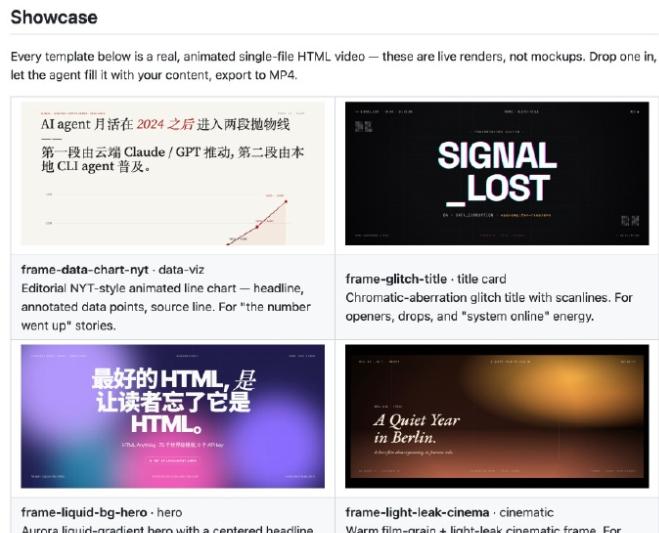
官方自带了 21 套免版税的精美模板(包含纽约时报风格的动态折线图、黑客帝国风的 Glitch 片头、极简瑞士排版卡片等)。
但作为高阶玩家,我们往往需要定制自己专属的视频样式。下面教大家如何手写一个简单的“大厂风产品发布文字卡片”模板。
1. 编写配置文件
在templates/目录下新建一个名为my-brand-card的文件夹,并在里面创建template.html-video.yaml。这个文件是让 AI Agent 读懂你模板的“说明书”:
name: my-brand-cardcategory: herotags:- minimal- brandbest_for:- "产品核心卖点展示"- "大字报金句强调"outputs:resolutions:- 1920x1080- 1080x1920fps: 60inputs:type: objectproperties:title:type: stringdescription: "主标题,控制在15字以内"subtitle:type: stringdescription: "副标题或核心数据"accentColor:type: stringdescription: "高亮文字的十六进制颜色代码"required:- title
2. 编写 HTML 动画骨架
在同级目录下创建index.html。这里我们使用标准的 Web 技术,并借助简单的 CSS Animation 实现出场动画。
<!DOCTYPE html><html lang="zh-CN"><head><meta charset="UTF-8"><style>:root {--bg-color: #0d0e15;--text-color: #ffffff;--accent-color: #00ffcc;}body {margin: 0;width: 100vw;height: 100vh;background-color: var(--bg-color);display: flex;flex-direction: column;justify-content: center;align-items: center;font-family: -apple-system, BlinkMacSystemFont, "Segoe UI", Roboto, sans-serif;overflow: hidden;}.container {text-align: center;padding: 40px;}h1 {color: var(--text-color);font-size: 4rem;margin-bottom: 20px;opacity: 0;transform: translateY(30px);animation: fadeInUp 0.8s cubic-bezier(0.16, 1, 0.3, 1) forwards;}p {color: var(--accent-color);font-size: 2rem;margin: 0;opacity: 0;transform: translateY(20px);animation: fadeInUp 0.8s cubic-bezier(0.16, 1, 0.3, 1) 0.3s forwards;}@keyframes fadeInUp {to {opacity: 1;transform: translateY(0);}}</style></head><body><div class="container"><!-- html-video 在运行时会自动把下面的变量替换为 AI 填充的真实内容 --><h1 id="title">默认主标题</h1><p id="subtitle">默认副标题</p></div><script>// 动态接收本地注入的上下文数据window.addEventListener('DOMContentLoaded', () => {// 真实运行环境下,html-video 会将数据挂载在 window.__INPUT_DATA__if (window.__INPUT_DATA__) {const data = window.__INPUT_DATA__;if (data.title) document.getElementById('title').innerText = data.title;if (data.subtitle) document.getElementById('subtitle').innerText = data.subtitle;if (data.accentColor) document.documentElement.style.setProperty('--accent-color', data.accentColor);}});</script></body></html>
当你重启本地 Studio 时,AI 就会自动识别这个新模板。当你对它说:“帮我把公司的三季度财报做个短视频,用我刚写的大厂风卡片模板”,AI 就会自动计算出分镜,把数字和标题塞进你刚刚写好的脚本里,完美渲染!
在实际使用过程中,为了让渲染更流畅,有几个小细节需要注意:
长文本卡顿问题:如果你的一页分镜里塞了上千字,Chromium 渲染复杂的文字重排可能会导致掉帧。建议通过 Prompt 限制 AI Agent:“请将每个分镜的字数压缩在 50 字以内”。
动态动画时长匹配:默认渲染引擎(Hyperframes)非常聪明,它会等待你的 JS 动画执行完毕。如果你的网页动画是无限循环的(比如一个一直旋转的地球),记得在 CSS 中给动画设置明确的animation-iteration-count或者通过 JS 在动画结束时触发特定事件,否则录制可能会停不下来。
国内文章抓取:该项目对微信公众号等服务端渲染(SSR)的页面支持极好,可以直接贴链接。但如果是某些高度依赖复杂反爬或前端加密的 SPA 网站,建议先手动将网页内容复制存为.md文件,再用本地 CLI 加载。
的出现,真正把视频制作的权利交还给了开发者和普通创作者。
它向我们展示了未来内容创作的一种全新可能:视频不再需要一帧一帧地去“剪”,而是像流水线一样,由内容驱动,通过代码和 Agent 自动编排组装。
无论你是想批量制作视频的自媒体矩阵号主,还是想为自己的开源项目做一段酷炫 Baseline 介绍的开发者,这个项目都非常值得你今晚就打开终端,输入pnpm install去亲自感受一下。
项目官方 GitHub 传送门:
官方主页:https://github.com/nexu-io/html-video
赶紧把你的第一个 HTML 视频跑起来吧!